動画リンクから開始
保存したい個別の Instagram 動画の URL をコピーし、フォームに入力します。

対応しているInstagramの公開動画を追加アプリなしでダウンロードできます。
公開されている動画のリンクを用意して、ブラウザから取得できる結果を確認しましょう。
保存したい個別の Instagram 動画の URL をコピーし、フォームに入力します。
リンクの入力のために、別のアプリやブラウザ拡張機能をインストールする必要はありません。
対応する公開動画のリンクを、普段使うウェブブラウザで処理できます。
Instagram でリンクをコピーしたら、モバイルブラウザの EzSave に戻るだけです。
URL を送信して結果を待ち、提供されるファイルからダウンロードを進めます。
基本機能は無料で利用でき、EzSave のアカウント作成も必要ありません。
アプリやウェブサイトから動画リンクを取得し、3つのステップで結果を確認します。
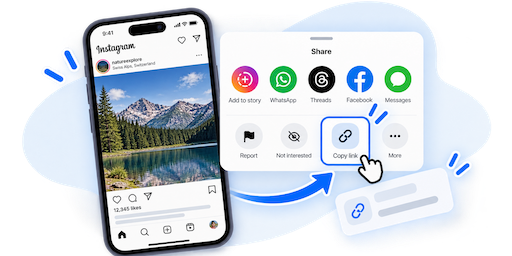
対象の動画を開き、共有やリンクをコピーする機能で URL をコピーします。
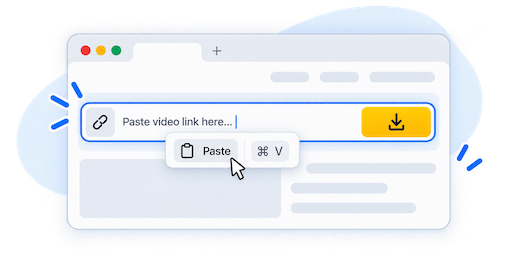
フォームに完全な動画 URL を貼り付けて、処理を開始してください。
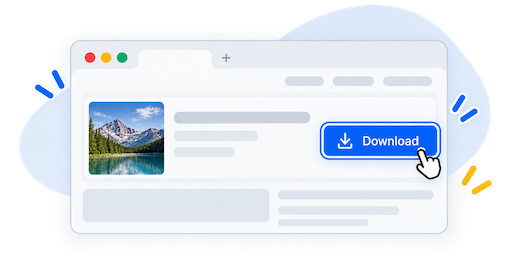
ダウンロード結果がある場合は、利用可能なファイルを選んで端末に保存します。
Instagram アプリでもウェブ版でも、対応する動画 URL から同じ流れで利用できます。
動画の共有メニューでリンクをコピーし、ブラウザで EzSave を開きます。
対象の動画だけを開き、完全なアドレスや共有リンクを取得してください。
ファイルの保存はブラウザが行い、保存先は端末やブラウザの設定によって決まります。
非公開アカウント、削除された動画、アクセス制限によって結果が得られない場合があります。
EzSave の Instagram ダウンローダーでは、対応する公開動画のリンクを入力して、取得可能なファイルを確認できます。動画 URL をフォームに貼り付けて処理を開始し、結果が利用できる場合はブラウザから保存してください。
追加アプリや拡張機能のインストール、EzSave への登録は不要です。アプリで見つけた場合もウェブサイトで見つけた場合も、対象となる動画そのもののリンクを使います。
アプリでは動画を開き、共有やリンクをコピーする項目を探してください。URL をコピーしたら、ブラウザで EzSave を開いて入力します。メニューの位置や名称は Instagram のバージョンによって異なる場合があります。
ウェブ版では、動画を個別に開いてアドレスバーの URL をコピーできます。プロフィールやフィードの URL では対象を特定できないことがあるため、動画の完全なリンクを確認しましょう。
端末が変わっても、コピー、貼り付け、結果から保存する流れは同じです。スマートフォンでは Instagram からブラウザへ移動し、パソコンでは Instagram と EzSave を別々のタブで開いておくと操作しやすくなります。
保存後はブラウザのダウンロード一覧や端末のダウンロードフォルダーを確認してください。保存先を選択した場合は、そのフォルダーにファイルが入ります。
公開動画であっても、必ずファイルを取得できるわけではありません。動画にアクセスできることと、リンクの処理に対応していることが必要です。非公開アカウント、削除された投稿、アクセス制限や Instagram 側の変更によって結果が得られない場合があります。
リンクが処理できないときは元の動画が開けるかを確認し、完全な URL をコピーして再度試してください。ほかのプラットフォームの動画には、 EzSave のホームページにある対応ツールを選びましょう。
EzSave の使い方、適した動画リンク、保存先についてお答えします。