動画のある投稿を指定
プロフィールやタイムラインではなく、対象の動画を含むポストの URL を使います。

対応しているX(Twitter)の動画をブラウザから直接ダウンロードできます。
投稿で見つけた動画を保存したいときは、ポストのリンクをコピーしてブラウザで処理しましょう。
プロフィールやタイムラインではなく、対象の動画を含むポストの URL を使います。
動画の取得に別のプログラムは不要。ブラウザでリンクの入力から始められます。
動画の投稿とこのフォームを、使い慣れたブラウザで開けます。
X アプリで投稿 URL をコピーし、スマートフォンのブラウザに戻って入力します。
投稿リンクを送信し、処理が成功したら利用可能な動画ファイルを保存します。
対応する公開ポストの入力に、有料プランやダウンローダーの登録は必要ありません。
アプリでもウェブ版でも、動画を含む個別のポストのリンクをコピーします。
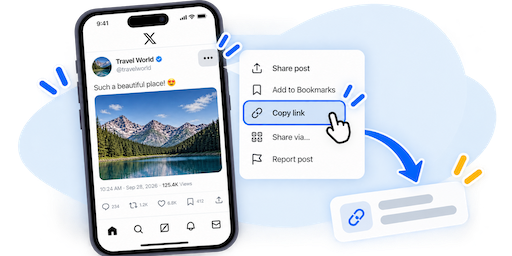
動画のある投稿を開き、共有メニューからその投稿のリンクを取得します。
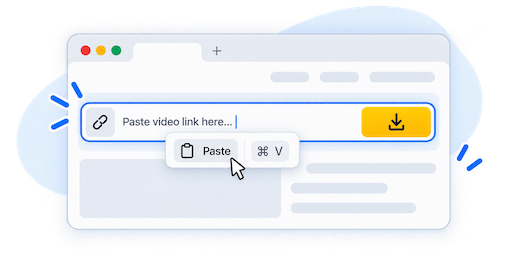
コピーした X または Twitter の URL をフォームに入力し、処理を開始します。
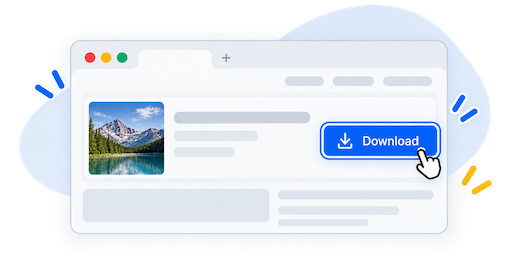
結果が取得できたら、利用可能なダウンロードオプションで保存してください。
保存したい動画を直接含んでいるポストのリンクを使うと、対象を明確にできます。
ポストを開き、共有機能からリンクをコピーしてブラウザに移動します。
プロフィール、検索結果、タイムラインではなく、個別の投稿の完全な URL をコピーしてください。
公開されている対応動画が対象です。鍵付きアカウントや削除済み投稿では結果が得られないことがあります。
スマートフォン、タブレット、パソコンでリンクを入力し、利用可能な結果を保存できます。
EzSave では、対応する公開投稿の動画を、投稿リンクから処理できます。動画が含まれるポストの URL を入力し、結果が表示された場合はブラウザを通してファイルを保存してください。
X は旧 Twitter としても知られています。このツールで必要なのは、保存したい動画を含む個別の投稿リンクです。プロフィールやタイムラインの URL では、どの動画を対象にするか特定できないことがあります。
X アプリで投稿を開き、共有機能からリンクをコピーします。リポストや引用から動画を見つけた場合は、動画を含む元の投稿を開いてからコピーするのがおすすめです。ウェブ版では個別の投稿のアドレスを使えます。
以前保存した Twitter のリンクで動画を開けない場合は、X で元の投稿を探して現在のリンクを確認してください。入力前に、目的の動画へ移動できる URL か確かめると間違いを減らせます。
アプリで投稿リンクをコピーしたら、ブラウザに戻って EzSave に貼り付けます。パソコンでは投稿とダウンローダーを別のタブに開くとスムーズです。取得できた動画の保存はブラウザが行います。
保存したファイルは、ブラウザのダウンロード一覧や設定されたフォルダーから確認できます。投稿が外部サイトの動画を紹介している場合は、 EzSave のホームページでその公開元に対応したツールを選んでください。
専用アプリやブラウザ拡張機能を追加したり、EzSave に登録したりする必要はありません。対応する動画投稿の完全な URL を用意し、最新の一般的なブラウザで入力してください。
公開投稿であっても結果が得られるとは限りません。鍵付きアカウント、削除済みポスト、アクセス制限や X の仕様変更が影響する場合があります。失敗したときは元の投稿を開き、動画が見られるか、URL が完全かを確認しましょう。
ポストのリンク、処理できない場合の確認点、端末での使い方にお答えします。