動画の URL を指定
プロフィールやフィードではなく、対象となる動画そのもののリンクを入力します。

対応しているFacebookの公開動画をどの端末からでも無料保存できます。
Facebook の動画リンクを一つのブラウザページで処理し、利用可能なファイルを保存できます。
プロフィールやフィードではなく、対象となる動画そのもののリンクを入力します。
対応する Facebook 動画をオンラインで処理でき、デスクトップアプリや拡張機能は不要です。
Facebook の動画ページから、このダウンローダーに移動してリンクを入力できます。
Facebook アプリの共有機能でコピーした URL を、モバイルブラウザで利用できます。
リンクを送信し、取得できる結果が表示されたらファイルの保存に進みます。
基本の Facebook ダウンロード機能に、有料契約や専用アカウントは必要ありません。
アプリの共有リンク、またはウェブ版の個別動画ページの URL を使ってください。
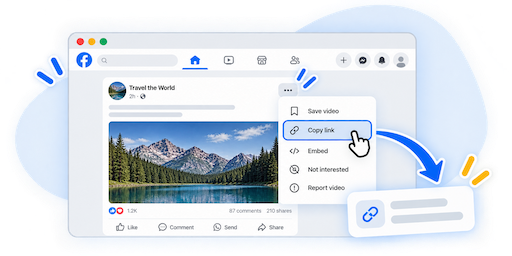
Facebook で対象の動画を開き、共有やリンクをコピーする機能を使います。
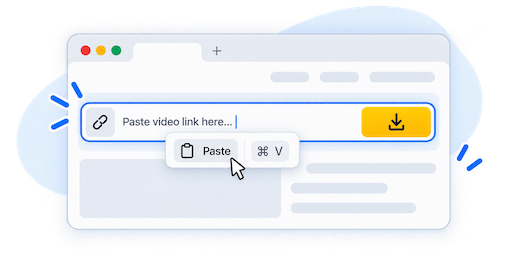
上のフォームに Facebook の動画 URL を入力して処理を始めます。
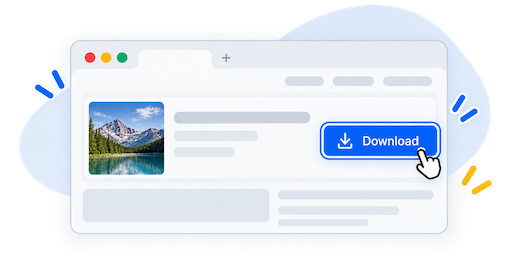
結果が表示されたら、提供されるダウンロードオプションから動画を保存してください。
スマートフォンでもパソコンでも、アクセス可能な個別の動画リンクから始めます。
動画の共有機能でリンクをコピーし、ブラウザに切り替えてフォームに入力します。
プロフィールやフィードではなく、対象の動画を開いたときの完全な URL を使ってください。
処理には動画へアクセスできることが必要です。非公開グループや制限付きの投稿は取得できない場合があります。
スマートフォン、タブレット、パソコンのブラウザから利用でき、追加の保存ソフトは不要です。
EzSave の Facebook ダウンローダーは、対応する公開動画のリンクをブラウザ上で処理します。保存したい動画の URL をコピーしてフォームに入力し、結果が得られた場合は利用可能なファイルを端末に保存できます。
入力するのは、プロフィール、ページ全体、フィードではなく個別の動画リンクです。ログイン中に再生できる動画でも、友達やグループ参加者だけに公開されていることがあります。自分が視聴できることだけでは、ツールからもアクセスできるとは限りません。
Facebook アプリで動画を開き、共有やリンクをコピーする機能を使ってください。ブラウザに戻ったら EzSave に URL を貼り付けます。共有メニューの表示位置は、アプリのバージョンや動画の開き方で変わる場合があります。
パソコンでは動画を個別に開き、完全なアドレスをコピーする方法がわかりやすいでしょう。投稿がほかのサイトの動画を紹介している場合は、 EzSave のホームページから実際の公開元に対応するツールを利用してください。
スマートフォンやタブレットでは、動画リンクをコピーしてからアプリからブラウザへ切り替えます。パソコンでは Facebook とダウンローダーを別のタブで開けます。処理後のファイルはブラウザのダウンロード機能で保存します。
ファイルが見つからないときは、ブラウザのダウンロード一覧や設定された保存先を確認してください。保存時にフォルダーを選んだ場合は、その場所にあります。
デスクトップアプリ、拡張機能、EzSave のアカウントは不要です。一般的な最新ブラウザを開き、完全な動画 URL を入力するところから始められます。
非公開グループ、友達限定の投稿、削除済み動画などは処理できない場合があります。公開動画でも失敗する場合は、Facebook で元の動画を開き直し、対象の動画のリンクを正しくコピーできているか確認してください。
入力する URL、動画へのアクセス、保存先などの確認点をまとめました。