リンクをそのまま入力
TikTok アプリでもウェブ版でも、動画の URL を同じフォームに貼り付けられます。

対応しているTikTok動画をブラウザから無料で保存できます。
アプリでコピーしたリンクをブラウザに貼り付けて、取得可能な結果から保存に進めます。
TikTok アプリでもウェブ版でも、動画の URL を同じフォームに貼り付けられます。
リンクを処理した後は、追加の形式選択画面を挟まずに取得できた動画の保存へ進めます。
対応する TikTok リンクは、普段使っている最新ブラウザで処理できます。
移動中はスマートフォン、家ではタブレットやパソコンなど、端末を変えて利用できます。
動画 URL の入力から結果の確認まで、必要な操作に集中できる構成です。
基本機能の利用に、有料プランやダウンローダーのアカウントは必要ありません。
動画のリンクをコピーし、フォームに入力して、利用可能なファイルを保存します。
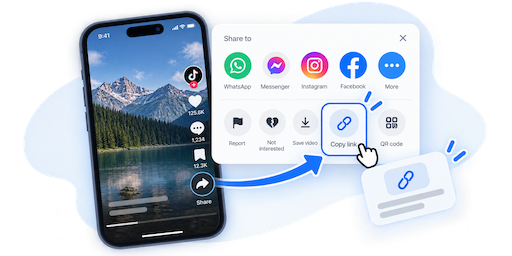
アプリの共有メニュー、またはウェブ版のアドレスバーから動画 URL を取得します。
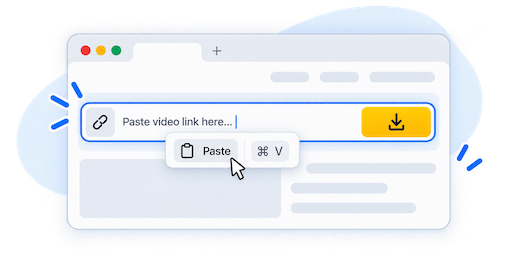
上の入力欄にリンクを貼り付け、「ダウンロード」を押してください。
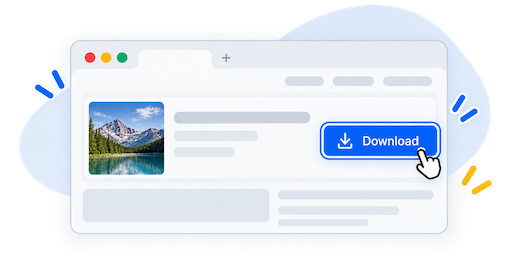
処理後に結果が表示されたら、ダウンロードボタンからファイルを保存します。
アプリで見つけた動画もウェブ版の動画も、同じ基本操作でリンクを利用できます。
共有メニューでリンクをコピーし、ブラウザのフォームに貼り付けます。
動画を個別に開いて完全なアドレスをコピーするか、共有機能を使ってください。
スマートフォンやパソコンのブラウザに備わるダウンロード機能で保存を進めます。
ダウンロードのためだけに、追加のプログラムやブラウザ拡張機能を入れる必要はありません。
EzSave は、コピーした TikTok の動画 URL から利用可能なダウンロード結果を確認できるオンラインツールです。動画を見つけた後、ブラウザでリンクを入力して保存に進むシンプルな流れなので、必要なときにスマートフォンやパソコンから利用できます。
動画を開いて共有メニューを表示し、リンクをコピーする項目を選びます。その後ブラウザで EzSave に戻り、フォームに貼り付けてダウンロードの処理を始めてください。リンクの入力のために別の保存アプリを用意する必要はありません。
パソコンやモバイルブラウザで TikTok を見ている場合は、動画を個別に開いて完全な URL をコピーします。共有機能のリンクも利用できます。プロフィールのアドレス、途中で切れた URL、すでに見られない投稿では、対象の動画を取得できないことがあります。
スマートフォン、タブレット、パソコンでも、リンクをコピーして貼り付け、結果から保存する操作は共通です。ファイルの保存先はブラウザの設定で決まります。ダウンロードフォルダーに入ることが多いですが、保存場所を指定する場合もあります。
対応する公開リンクを入力するために、専用ソフト、ブラウザ拡張機能、EzSave のアカウントを用意する必要はありません。処理に失敗したときは、動画がまだ開けるか、リンクが完全かを確認してください。TikTok 側の変更やアクセス制限が影響することもあります。
保存するのはご自身の動画や許可を得た内容に限ってください。ダウンロードしたファイルを持っていても、他の人の作品を自由に再公開できるわけではありません。著作権、プライバシー、適用される法令と TikTok の利用条件を尊重しましょう。
EzSave へのリンク入力や、保存後のファイルの確認方法をご案内します。