YouTube リンクに対応
公開動画の完全な URL を入力すると、専用ツールが対応する動画を処理します。
対応しているYouTube動画を、アプリ不要で無料保存できます。
公開動画の完全な URL を入力すると、専用ツールが対応する動画を処理します。
保存したい動画のリンクをコピーして入力するので、対象を明確に指定できます。
処理した動画について、その時点で利用可能な形式や画質の選択肢を確認できます。
スマートフォン、タブレット、パソコンのブラウザで同じ流れを使えます。
対応する YouTube リンクの処理に、EzSave のアカウントは必要ありません。
専用のデスクトップソフト、モバイルアプリ、拡張機能を用意する必要はありません。
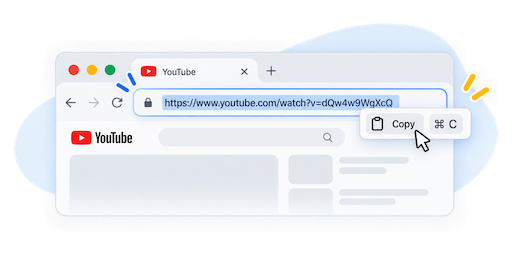
公開動画を開き、アドレスバーまたは共有メニューからリンクをコピーします。
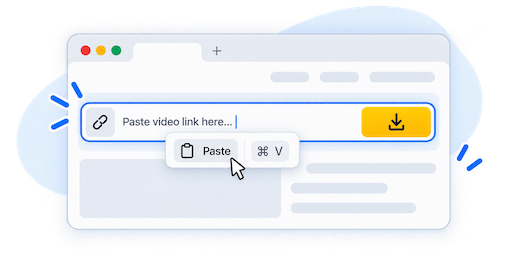
YouTube 用のフォームに URL を貼り付け、処理を開始してください。
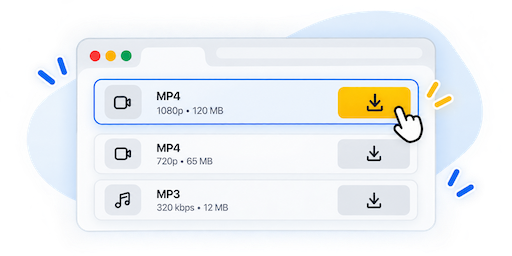
表示された選択肢から利用可能なファイルを選び、端末にダウンロードします。
元の YouTube 動画と現在の取得状況に応じて、表示される選択肢は変わります。
動画の取得に対応している場合、結果に表示されるファイル形式から選べます。
対象の動画で音声の取得に対応している場合、音声のみの選択肢が表示されることがあります。
利用できる解像度は、元のアップロードと取得結果によって決まります。
EzSave の YouTube ダウンローダーは、対応する公開動画のリンクをブラウザで処理するためのツールです。完全な動画 URL を入力すると、その時点で取得できる結果を確認できます。保存したい動画が決まっている場合は、その動画への直接リンクから始めましょう。
YouTube で対象の動画を開き、アドレスバーや共有メニューから URL をコピーします。このページのフォームに貼り付けて処理を開始し、結果が表示されたら利用可能なファイルを選んで保存してください。
このページは YouTube の動画リンクに合わせた案内をまとめています。ほかのサービスの操作手順と混ぜずに、YouTube で見つけた動画からダウンロード結果を確認する流れを追えます。
動画形式、音声のみの結果、画質の選択肢は、元のアップロードと現在の提供状況によって決まります。すべての動画で同じ形式や解像度が使えるわけではありません。リンクを処理した後に表示される内容を基準に選んでください。
一般的な最新ブラウザから、スマートフォン、タブレット、パソコンで利用できます。YouTube アプリから共有リンクをコピーする方法も、ウェブサイトのアドレスを使う方法も可能です。別のダウンロードアプリや拡張機能を入れる必要はありません。
非公開、削除済み、アクセス制限や地域制限のある動画は処理できない場合があります。ご自身の動画や保存の許可を得た内容を対象にし、権利者の意向と公開元の利用条件を守ってご利用ください。